Elementor 现在有了官方途径,把 AI 设计的 HTML 页面变成真正可编辑的 Elementor 页面:随 Elementor 4.3 推出的 Elementor MCP。我们在一个干净的 WordPress 站点上把它配好,用它重建了一个包含十个区块的落地页,并把途中所有踩过的坑都记了下来。这篇就是那份记录:它是什么、怎么接入、行之有效的工作流程,以及开始之前值得知道的几处细节。
Elementor MCP 是什么
MCP(Model Context Protocol,模型上下文协议)是让 AI 工具调用其他软件功能的一种标准方式。Elementor MCP 把 Elementor 的建页能力开放给你正在使用的 AI 工具——Claude Code、Claude Desktop、Codex、Cursor,或任何其他 MCP 客户端——让助手可以创建页面、添加元素并设置样式、管理你的全局类和变量,并把结果保存在你自己的站点里。整个过程不需要手动粘贴或导入:AI 直接在 Elementor 里搭建,它创建的每样东西都是普通元素,之后你可以在面板里选中并编辑。
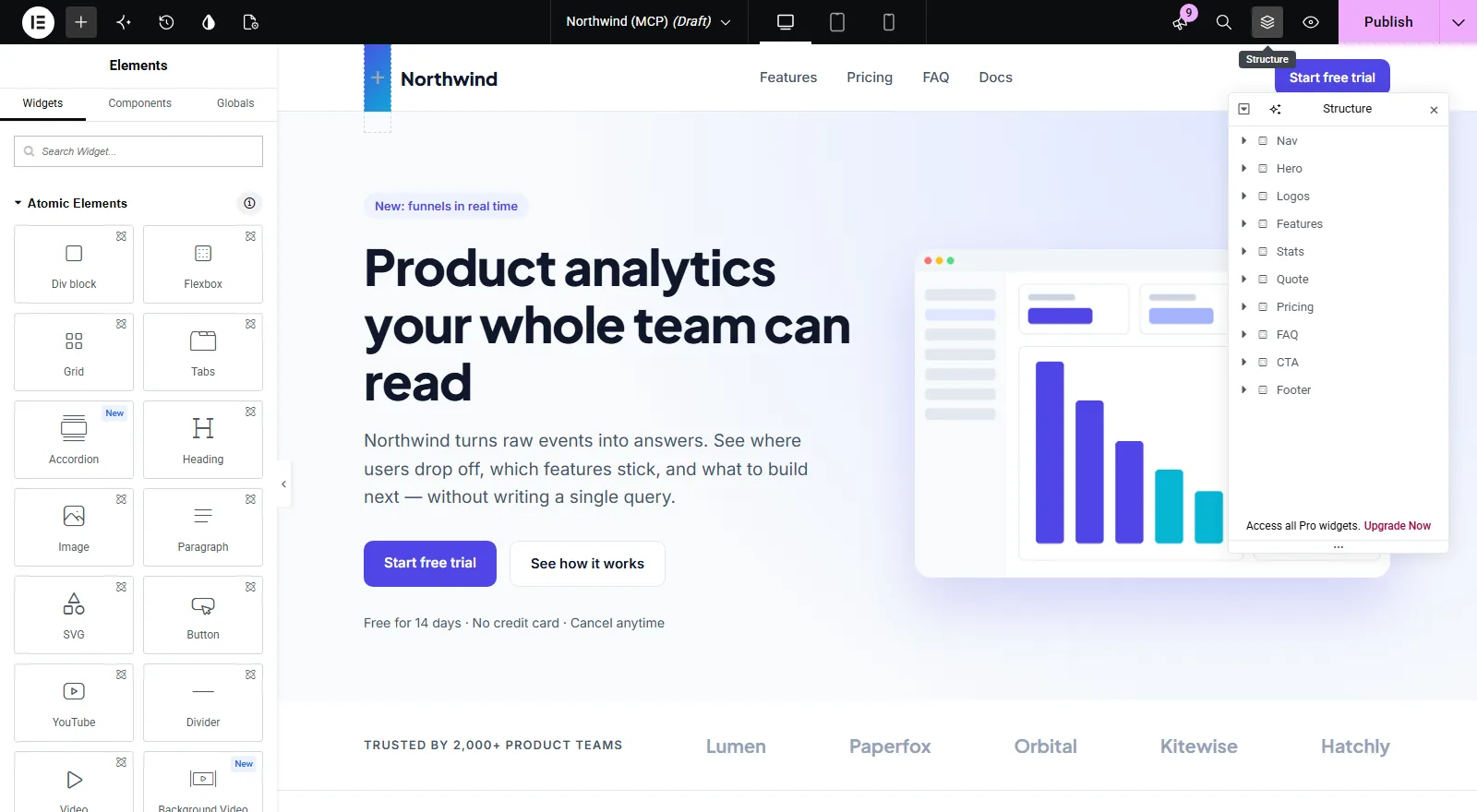
它使用的是 Elementor 较新的 atomic 元素——Flexbox、Div block 和 Grid 容器,以及 Heading、Paragraph、Button、Image、SVG、Tabs、Accordion 等——样式通过全局类和变量来设置,而不是逐个小部件设置。这是开始之前最需要理解的一点,因为它同时决定了使用条件和工作流程。
需要准备什么
- WordPress 6.8 或更高版本,以及 Elementor 4.3 或更高版本。免费版插件就足以完成接入和搭建;Elementor Pro 和免费的 Angie 插件会提供更多能力,例如表单、主题模板和自定义小部件。
- 开启 Atomic Editor。首次安装时就是 Elementor 4 的站点,通常已经默认开启。从旧版本升级到 4.3 的站点则默认关闭,在你到 Elementor → Settings → Atomic Editor 中打开之前,MCP 的搭建工具都处于锁定状态。
- 一个支持 MCP 的 AI 工具。Elementor 本身不对 MCP 收费;你要付的是 AI 工具为这些工作收取的费用。
接入大约只要一分钟
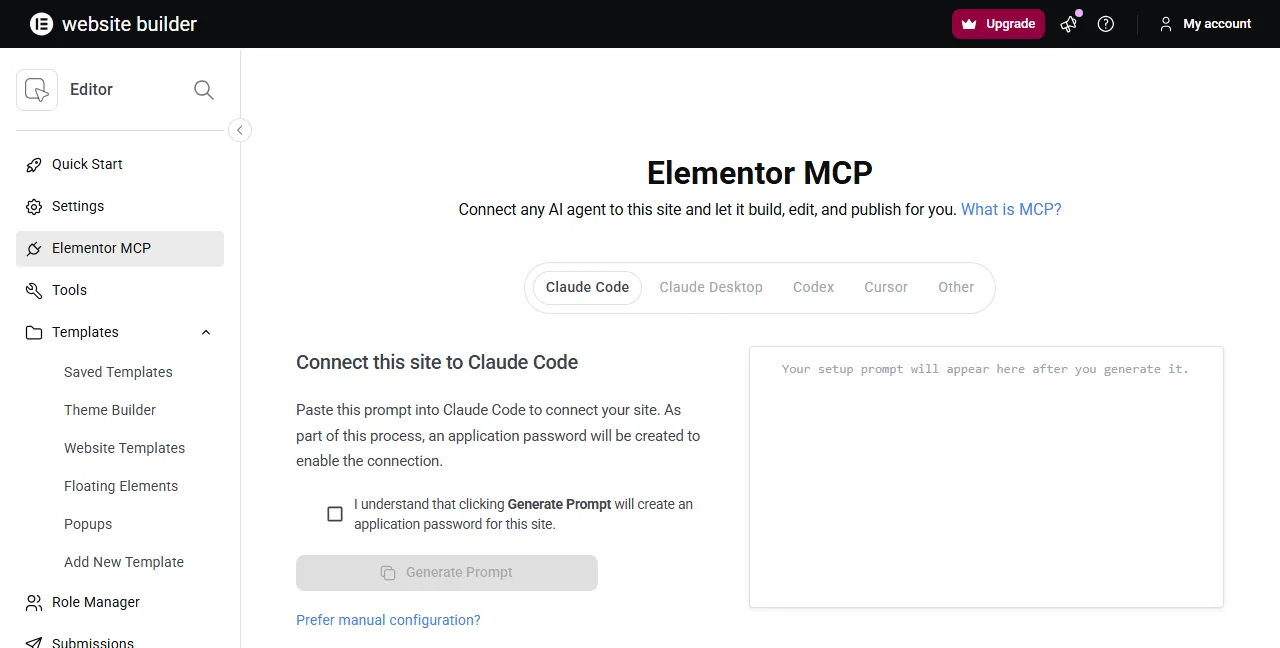
- 在 WordPress 中打开 Elementor → Elementor MCP,点击 Enable MCP access。
- 选择你的工具:Claude Code、Claude Desktop、Codex、Cursor 或 Other。
- 勾选确认框,确认会为站点创建一个应用程序密码。
- 点击 Generate Prompt,复制生成的提示词并粘贴到你的 AI 工具里。它会自动完成连接配置;有些工具之后需要重启一次。
这条连接以创建它的那个 WordPress 用户的权限行事,所以编辑账号只能做编辑能做的事。你可以在 用户 → 个人资料 → 应用程序密码 中撤销单条连接,也可以在同一个 Elementor 页面里为整个站点关闭 MCP。
行之有效的工作流程
Elementor 官方的演示和我们的测试,指向的是同一个工作顺序。关键在于每一步都给下一步一个确定的参照,让 AI 照着已经做好的决定去执行,而不是自己发挥。如果你想看完整的过程,Elementor 关于这套流程的网络研讨会(约 45 分钟,在 YouTube 上)跟着编辑器团队的一位产品经理,用这种方法搭完了一整个页面。
- 先把外观定下来。用几张快速生成的图片探索方向,然后让 AI 把页面写成纯 HTML 和 CSS。HTML 改起来成本很低,布局、文案和配色都在这一步反复打磨。
- 上传你的图片。开始搭建前先把页面用到的图片放进媒体库,让 AI 直接引用,而不是自己凑合。
- 建立设计系统。让 AI 读取 HTML,把配色和字体建成全局变量,把重复出现的样式——按钮、区块标题、卡片——建成全局类。保持精简:在 Elementor 自己的演示里,第一轮生成了一百多个类,最后精简成约六十个通用类。
- 一次只搭一个区块,配一句简短的指令,比如「用我们的类,照着 HTML 搭出价格区块」。步子小,检查起来更容易,返工也更便宜。
- 每搭完一个区块就检查一遍,在编辑器里看,也切到手机宽度看,再继续下一个。Elementor 团队说得很明白,结果仍然需要人来做最后一轮打磨——在他们的演示里,有一张图片在手机上需要调整,一个带选项卡的首屏也需要微调。
测试中学到的七件事
我们在一个全新安装的 WordPress 上使用 Elementor 4.3.5,没有安装 Pro 或 Angie,重建了一个落地页:首屏、logo 条、六张特性卡片、数据条、一条用户评价、三档价格、FAQ、行动号召横幅和页脚。结果和原稿非常接近。下面这些细节是我们花了时间的地方:

- 上传 SVG 图标需要打开一个设置。SVG 元素只显示媒体库里的图标,而 WordPress 默认拒绝上传 SVG。打开 Elementor 的 Enable Unfiltered File Uploads 设置,再通过 Elementor 的媒体选择器上传图标。
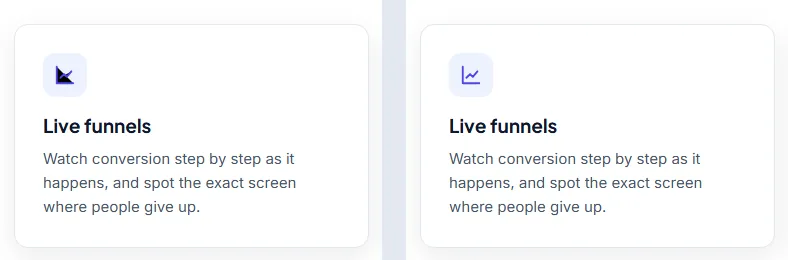
- 线框图标可能会被填成实心。SVG 元素会把图标的填充色设为当前文字颜色,于是只有描边的图标——大多数 AI 生成页面用的正是这种风格——会显示成实心形状。给 SVG 元素设置透明的文字颜色后,线框就回来了。
- 类的顺序就是优先级。两个全局类设置了同一个属性时,排在列表上方的那个生效。类按创建顺序排列,所以在基础按钮类之后创建的小号按钮类,它较小的内边距会被覆盖。我们在开始搭建前让 AI 把这些修饰类移到了基础类之上。
- 留意被悄悄丢掉的样式。大多数不支持的 CSS 会在工具的返回结果里以警告形式报告——比如单边的边框颜色、带尺寸的径向渐变、单独设置的行间距。但有几处是没有任何警告就被丢掉的:标题中一个突出显示的词丢了颜色,价格里给 span 设样式的嵌套规则也没有生效。要发现这些,得去看页面本身,而不是只看返回结果。
- 文字元素的标签是固定的。Paragraph 元素只接受
p或span,所以用<blockquote>标记的引语会变成普通段落。 - 提前考虑手风琴的展开标记。在我们的测试中,无论把图标槽留空还是干脆不写,FAQ 的展开/收起标记都没有出现。按照工具自带的说明,这个槽位放的是一个 SVG 元素,所以要么给它一个上传好的图标,要么之后在编辑器里补上。
- 用预览链接自检。MCP 可以为当前草稿生成一个临时预览地址。每搭完一个区块就让 AI 去看一眼,是尽早发现问题成本最低的办法。
给个规模上的参考:整个页面大约用了三十次工具调用——其中两次因为我们自己的失误失败了(一个重复的元素名称,和一个 Paragraph 元素不接受的标签),需要重新发送——助手在一台较慢的本地测试服务器上大约工作了一刻钟。每次新会话开始时,助手还要先读一遍 MCP 提供的工具列表,这部分文字量不小,所以短小、范围明确的会话比一次很长的会话更划算。
什么时候更简单的路线更合适
如果你已经在用 AI 编程工具,又希望页面建立在规范的设计系统之上,MCP 是能力最强的选择。如果你只需要把一个区块粘贴进现有页面、不使用 AI 工具,或者需要在仍然使用经典编辑器的站点上使用结果,那么输出经典小部件的转换器是更简单的路线——这正是本站的转换器所做的事,而且完全在你的浏览器里本地运行。两者也能很好地配合:你的 AI 工具做好的 HTML,在两条路线里都是同一份输入。
简而言之
先用 HTML 做设计,上传素材,建立一个精简的设计系统,然后让 MCP 一个区块一个区块地搭建,你每完成一块就检查一块。Elementor MCP 能把一份好的 HTML 设计变成原生、可编辑的 Elementor 结构,而你花在准备上的时间,决定了结果是否干净。
本指南为独立撰写,与 Elementor 没有任何关联。内容基于 2026 年 10 月对 Elementor 4.3.5 的测试;之后的版本细节可能会有变化。